Aller au contenu principal

public

Contenu public

Les comptes numériques à l'ECM

Soumis par Gilles Trossevin le

Votre compte numérique vous permet d’accéder selon votre profil aux différents services numériques que l’École Centrale Méditerranée peut mettre à votre disposition : messagerie électronique, emploi du temps, environnement numérique de travail (ENT), cours en ligne, accès au réseau wifi, etc.

  • Il est matérialisé par la création d’identifiants nominatifs et confidentiels (couple nom d’utilisateur / mot de passe).
  • Vos identifiants sont personnels et ne doivent en aucun cas être transmis à une tierce personne.
Comment effacer ses cookie/données en cache dans son navigateur?

Soumis par Gilles Trossevin le

Il arrive parfois que pour vous certains sites semblent ne plus marcher ou rendent une simple page blanche alors que pour vos camarades ou à partir d'un autre PC tout marche!.

Cela vient souvent d'un problème de cache ou cookie dans votre navigateur voici ci-dessous quelques liens pour effacer suivant les navigateurs les cookies :

Intégrer vos carnets d'adresses SOGO à vos périphériques IOS/MacosX

Soumis par Olivier Page le


Si vous souhaitez intégrer vos carnets d'adresses à vos dispositifs IOS (Iphone, Ipad) ou MacOSX, c'est très facile:

2 méthodes sont possibles:

  • Soit vous génerez le profil de configuration sur votre ordinateur personnel et vous le transférez sur votre Iphone (par mail, messagerie instantannée, mybox ...)
  • Soit vous faites toutes les manipulations directement sur votre Iphone (recommandé)

dans les deux cas, SOGo étant  "responsive design" le début est similaire, 

Initialiser votre mot de mot de passe

Soumis par Gilles Trossevin le

Pour initialiser votre compte ou reinitialiser votre mot de passe rendez vous sur le site : https://mypass.centrale-med.fr/

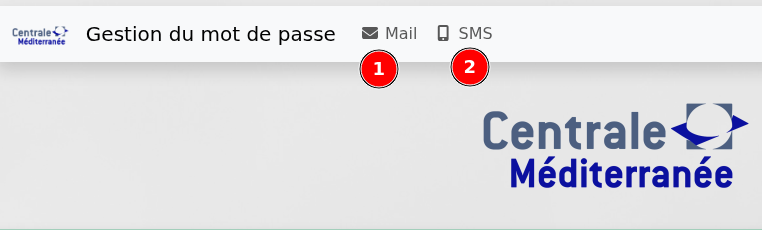
et cliquez sur l'icône (1) de Mail en haut (cf capture d'écran)


Pour initialiser votre compte ou reinitialiser votre mot de passe si vous l'avez perdu :

  • Cliquez sur l'icône de mail (1) en haut dans la barre 

Puis saisissez

Sous Windows reconfigurer eduroam après un changement de mot de passe

Soumis par Gilles Trossevin le

Étape 1 : Oublier le réseau eduroam existant

  1. Cliquez sur l’icône Wi-Fi dans la barre des tâches.
  2. Sélectionnez "Paramètres réseau et Internet".
  3. Allez dans "Wi-Fi" > "Gérer les réseaux connus".
  4. Trouvez "eduroam" dans la liste.
  5. Cliquez dessus, puis cliquez sur "Oublier"

Étape 2 : Télécharger et installer l'outil eduroam